Loading
Tampilkan postingan dengan label TKJ. Tampilkan semua postingan

Menghapus Password BIOS | Kodok Jail

CMOS password, adalah salah satu perlindungan  pada PC anda yang akan  muncul saat komputer boot (Muncul sebelum operasi jaringan atau sistem password pada windows). karena CMOS merupakan  Password yang mengatur  system kerja hardware, maka tampa  melewati password ini  mustahil bisa menjalankan system operasi.

CMOS setup biasanya dapat anda lakukan dengan menekan  beberapa control perintah pada keyboard anda sebelum proses cmos selesai, pada umumnya perintah  untuk masuk ke menu Bios dengan menekan  ALT + Ctrl + DEL, F2  atau ada  perintah lain  yang akan muncul  pada disply  yang menunjukan kunci  yang di pakai .   Beberapa motherboard memiliki password default. Misalnya, default password BIOS AMI adalah “AMI”. Periksa komputer Anda atau motherboard manual untuk password default.

masalah yang timbul adalah  bagaimana bila lupa akan password Bios ?, ada beberapa trik untuk menghapus  pasword  pada BIOS yang umum dilakukan,


  • Perintah debug

Pada prompt ketik perintah debug  – prompt di mana Anda
dapat mengetik perintah input sepert di bawah ini :

debug  <ENTER>
A <ENTER>
MOV AX,0 <ENTER>
MOV AX,CX <ENTER>
OUT 70,AL <ENTER>
MOV AX,0 <ENTER>
OUT 71,AL <ENTER>
INC CX <ENTER>
CMP CX,100 <ENTER>
JB 103
INT 20 <ENTER>
<ENTER> just hit enter on this line
G <ENTER>
Q <ENTER>


  • Basic BIOS password crack

Perintah debug ini merupakan perintah  untuk  membersihkan mengembalikan  setting BIOS sama seperti pada
saat Anda menjalankan PC baru , CMOS tidak meminta password apapun. Pada perintah ini  bios akan  kembali pada penyetingan default
Untuk menghapus CMOS lakukan hal berikut: Dapatkan DOS prompt dan
ketik:


DEBUG hit enter
-o 70 2e hit enter
-o 71 ff hit enter
-q hit enter
exit hit enter

Restart komputer. biasanya perintah ini bekerja pada sebagian besar versi dari BIOS
AWARD

  • Mengakses informasi pada hard disk

Saat  Anda menghidupkan komputer, segera masuk ke menu setup CMOS
(biasanya Anda harus menekan F2, atau DEL, atau CTRL + ALT + Del selama urutan
boot) dan anda akan masuk pada menu  TANDARD CMOS SETUP, dan set saluran yang telah Anda
kemudian atur  penyetingan pada ststus  hard disk sebagai berikut :
TYPE = Auto, MODE = AUTO, maka SETUP SAVE &
EXIT.

Sekarang Anda memiliki akses ke hard disk.

  • Memakai Password umum Pabrikan

upaya untuk memotong password BIOS adalah untuk mencoba
password backdoor yang memang diperuntukan sebabagi standard  password maker/pabrikan secara umum:

AWARD BIOS
AWARD SW, AWARD_SW, Award SW, AWARD PW, _award, awkward, J64, j256, j262,j332, j322, 01322222, 589589, 589721, 595595, 598598, HLT, SER,
SKY_FOX, aLLy, aLLY, Condo, CONCAT, TTPTHA, aPAf, HLT, KDD, ZBAAACA,
ZAAADA, ZJAAADC, djonet, %øåñòü ïpîáåëîâ%, %äåâÿòü ïpîáåëîâ%

AMI BIOS
AMI, A.M.I., AMI SW, AMI_SW, BIOS, PASSWORD, HEWITT RAND, Oder
Other passwords you may try (for AMI/AWARD or other BIOSes)
LKWPETER, lkwpeter, BIOSTAR, biostar, BIOSSTAR, biosstar, ALFAROME, Syxz, Wodj
Note
bahwa kunci yang terkait untuk keyboard model US sama dengan  pada
beberapa keyboard Eropa (seperti Italia dan Jerman), sehingga – misalnya -
Anda harus jenis AWARD keyboard? SW ketika menggunakan mereka. Juga ingat bahwa
password Kasus Sensitif. Dua yang terakhir password dalam daftar AWARD BIOS
berada di Rusia.


  • Flashing BIOS lewat perangkat lunak

Jika Anda memiliki akses ke komputer ketika dihidupkan, Anda dapat mencoba
salah satu program-program yang menghapus password dari BIOS, dengan mengabaikan
akses memorinya.
Anda dapat mendownload di beberapa web penyedianya Namun, secara teori sofware yang ada  menjalahkan perintah penghapusan memakai  perintah debug juga mungkin Anda lebih baik belajar
bagaimana melakukan apa yang mereka lakukan secara manual. Anda dapat mereset
BIOS ke nilai default dengan menggunakan alat MS-DOS DEBUG (mengetik DEBUG di
prompt perintah). Anda sebaiknya melakukannya MS-DOS murni dalam mode, bukan
dari MS-DOS shell window pada Windows. Setelah Anda berada dalam lingkungan
debug masukkan perintah berikut:

AMI/AWARD BIOS
O 70 17
O 71 17
Q
PHOENIX BIOS
O 70 FF
O 71 17
Q
GENERIC
Invalidates CMOS RAM.
Should work on all AT motherboards
(XT motherboards don’t have CMOS)
O 70 2E
O 71 FF
Q

Perhatikan bahwa huruf pertama adalah “O” bukan nomor “0″. Angka-angka yang
mengikuti adalah dua byte dalam format hex.


v Flashing BIOS lewat perangkat keras

Jika Anda tidak dapat mengakses komputer saat itu, dan standard backdoor
password tidak bekerja, Anda harus flash BIOS via hardware.
Silakan baca catatan
penting pada akhir bagian ini sebelum mencoba salah satu metode.


v Memakai penghunghubung  (jumper)

Cara kanonik untuk flash BIOS lewat hardware adalah plug, cabut, atau memindahkan jumper pada motherboard (untuk “switching  jumper”  Anda dapat menemukan
jumper yang menghubungkan pusat dari  pin pengunci password Cmos , Anda harus
mencabut jumper dan kemudian pasang ke pusat dan pin pin pada sisi yang
berlawanan, sehingga jika jumper normal di posisi 1-2, Anda harus menaruhnya di
posisi 2-3, atau sebaliknya). jumper ini tidak selalu terletak dekat BIOS,
tetapi bisa berada di mana saja pada motherboard

Untuk menemukan jumper benar anda harus membaca manual motherboard.. Setelah
Anda menemukan jumper yang dimaksud, aktifkanlah (tergantung dari petunjuk manual).

Adapun prosedur umum adalah : setelah anda memindahkan atau mencabut jumper :
Hidupkan  kembali komputer (sampai  Cpu melewati proses startup BIOS), kemudian matikan kembali kemudian pasang jumper pada ;posisi semula, dan hidupkan kembali.

Pada beberapa
motherboard akan secara  otomatis akan melakukan reset dan flashing BiOS secara terbuka (ada tampilan di monitor saat proses) atau melakukan secara silence (melakukan Flashing tampa menampikan  prosesnya) untuk itu anda mungin harus menyakinkan jika proses telah berjalan dengan benar.

Jika anda tidak memiliki manual Motherboard anda dapat mencoba pada jumper  yang  dekat dengan IC CMOS ,dekat Battery atau jumper yang mungkin agak tersembunyi disekitarnya
Saat memindahkan atau mencabut Jumper pastikan  dilakukan hanya satu jumper  yang  anda ubah,
Jika setelah flashing BIOS, komputer tidak dapat boot ketika Anda menyalakannya,
mematikannya, dan tunggu beberapa detik sebelum mencoba lagi.

  • Melepaskan  battery

Jika Anda tidak dapat menemukan jumper untuk flash BIOS atau jika
jumper tersebut tidak ada, Anda dapat menghapus konfigurasi penyetingan pada  memori
BIOS hidup dengan melepaskan battery yang merupakan catu daya  untuk system clock, pada beberapa motherboard pemakaian battery di solder langsung dengan  motherboard dan anda memerlukan soldering untuk melepaskan  kabel soldernya tapi bila motherboard anda memakai battery system plug, anda hanya tinggal mencabutnya saja.

Setelah anda melepaskan battery, biarkan Bawa selama
15-30 menit atau lebih, kemudian pasang  kembali dan data yang ada ke dalam
memori BIOS akan hilang . Saya sarankan Anda untuk memasang battery kembali  sekitar satu jam untuk memastikan,untuk lebih baiknya biarkan semalaman sebelum anda memasang kembali batterynya

Catatan penting: pada laptop dan notebook,Anda tidak dapat menghapus konfigurasi BIOS seperti cara di atas , tetapi Anda harus
keluarkan baterai CMOS dari motherboard. Arus pendek chip merupakan Cara lain untuk me-reset   CMOS RAM dengan melakukan  korsleting dua pin dari chip
BIOS selama beberapa detik. Anda dapat melakukannya dengan sepotong kecil kawat
listrik atau dengan klip  binder . Selalu pastikan bahwa komputer
dihidupkan OFF sebelum mencoba operasi ini, untuk detainya anda dapat mencari di yang sesuai dengan type motherboad anda di internet

  • Melepaskan IC Chip

Jika tidak ada yang berhasil, Anda bisa mengganti chip BIOS yang ada dengan yang
baru Anda dapat membeli dari toko khusus elektronik Anda atau pemasok komputer
Anda. Hal ini akan lebih mudah bila IC Chip nya memakai socket base chip, jadi anda hanya tidak mencabut saja tampa proses penyolderan

Bila Chip Bios untuk type anda tidak tersedia di pasaran anda dapat menggantinya dengan yang kompitibel untuk motherboard anda  atau anda dapatr membeli chip kosong dapat melakukan flash sendiri  dengan memakai  program EPROM,  pada beberapa pengembang  motherboad menyediakan upgrade Versi untuk motherboarnya ( contoh pada ASUS yang menyediakan konfigurasi untuk Flashing pada motherboadnya secara gratis),

Catatan : Saat  flash BIOS tidak tidak hanya password , tapi juga semua data konfigurasi lainnya akan diatur ulang ke default pabrik, sehingga ketika Anda booting untuk pertama kalinya setelah BIOS flash,
Anda harus memasukkan menu konfigurasi CMOS (seperti dijelaskan sebelumnya) dan
memperbaiki beberapa hal,. Juga ketika boot Windows Anda, mungkin terjadi yang
ditemukan beberapa perangkat baru, karena konfigurasi baru dari BIOS, dalam hal
ini Anda mungkin akan memerlukan CD instalasi Windows karena Windows akan
meminta Anda untuk beberapa file eksternal. Jika Windows tidak melihat CD-ROM
mencoba untuk mengeluarkan dan memasukkan kembali CD-ROM lagi. Jika Windows
tidak dapat menemukan drive CD-ROM dan Anda ditetapkan dengan benar dari
konfigurasi BIOS, hanya reboot dengan tombol reset, dan di Windows dijalankan
berikutnya harus menemukannya. Namun file yang paling dibutuhkan oleh sistem
ketika menginstal hardware baru juga bisa ditemukan di C: WINDOWS, C:
WINDOWSSYSTEM, atau C: WINDOWSINF.

v Kunci Disk untuk laptop Toshiba

Beberapa notebook Toshiba memungkinkan untuk mem-bypass BIOS dengan memasukkan “Kunci-disk” pada disk drive floppy boot sementara. Untuk membuat Keydisk Toshiba, memerlukan  1.44Mb floppy disk atau 720Kb, kemudian gunakan hex editor seperti Hex Workshop untuk mengubah byte pertama lima sektor kedua (yang setelah boot sektor) dan atur ke 4B 45 59 00 00 (perhatikan bahwa tiga byte pertama adalah ASCII untuk “KUNCI” diikuti oleh dua nol). Setelah Anda menciptakan kunci disk memasukkannya ke dalam notebook drive dan nyalakan, lalu tekan tombol reset dan ketika ditanya password, tekan Enter. Anda akan diminta untuk Set Password lagi. Tekan Y dan Enter. Anda akan diminta  memasukkan konfigurasi BIOS di mana Anda dapat mengatur sandi
baru.

  • Penanganan Umum

Ada beberapa cara untuk reset cmos, berikut adalah beberapa penanganan secara umum

1.default password umum, seperti: Pada boot-up catatan
penyedia BIOS (Award, AMI, Phoenix, IBM, dll)


Untuk  Award BIOS anda dapat mencoba password backdoor ini:

AWARD_SW
j262
HLT
SER
SKY_FOX
BIOSTAR
ALFAROME
Lkwpeter
j256
AWARD?SW
LKWPETER
syxz
ALLy
589589
589721
awkward
CONCAT
d8on
CONDO
j64
szyx

Untuk  AMI BIOS anda dapat mencoba password backdoor ini:
AMI
BIOS
PASSWORD
HEWITT RAND
AMI?SW
AMI_SW
LKWPETER
A.M.I.
CONDO

 Untuk  PHOENIX BIOS anda dapat mencoba password backdoor ini:
phoenix
untuk lengkapnya anda dapat melihat di
Default Password List
 

 2. Pada beberapa PC tua itu menekan tombol insert pada startup akan mengosongkan CMOS, pastikan Anda terus ke bawah sampai selesai boot.

3. Cara lain yang cukup banyak kita sudah tertutup, adalah untuk menarik logam nikel mencari baterai yang memasok listrik ke CMOS.

4. Beberapa kali ada tiga pin jumper kecil yang digunakan untuk mereset bios, hanya memindahkan pin hitam kecil menutupi ke dua pin yang berlawanan. (Pastikan untuk membaca manual sebelum ini motherboard

5). Jika daya baterai sudah disolder, Anda bisa mengambil solder untuk itu tapi saya tidak merekomendasikan hal ini kecuali Anda adalah seorang profesional.

6. ada beberapa program di atas bersih yang dibuat untuk memecahkan beberapa jenis bios password, saya punya satu untuk BIOS penghargaan di sini adalah beberapa: 

http://www.11a.nu/ibios.htm

http://natan.zejn.si/rempass.html

Refrensi bacaan

http://www.astalavista.com/library/basics/guides/bios_hacking.txt

http://www.virtualplastic.net/html/misc_bios.html

Tools:

http://www.red-demon.com/pwrecovery.html

Klasifikasi IP Address | Kodok Jail

Address kelas A
Kode:
Format          : 0nnnnnnn.hhhhhhhh.hhhhhhhh.hhhhhhhh
Bit pertama     : 0
Panjang NetID   : 8 bit
Panjang HostID  : 24 bit
Byte pertama    : 0 - 127
Jumlah Kelas    : 128 (2 7) (0 dan 127 dicadangkan)
Range IP        : 1.xxx.xxx.xxx sampai 126.xxx.xxx.xxx
                  (1. 0 . 0 . 1 s/d 1.255.255.254) (126. 0 . 0 . 1 s/d 126.255.255.254)
Jumlah Host     : 16.777.214 (2^24-2)IP pada setiap Kelas A
Dekripsi        : Diberikan untuk jaringan dengan jumlah host yang besar

Address kelas B
Kode:
Format          : 10nnnnnn.nnnnnnnn.hhhhhhhh.hhhhhhhh
Bit pertama     : 10
Panjang NetID   : 16 bit
Panjang HostID  : 16 bit
Byte pertama    : 128 - 191
Jumlah Kelas    : 16.384 (214)
Range IP        : 128.0.xxx.xxx sampai 191.255.xxx.xxx
                  (128. 0 . 0 . 1 s/d 128. 0 .255.254) (191.255. 0 . 1 s/d 191.255.255.254)
Jumlah Host     : 65.534 (2^16-2)IP Address pada setiap Kelas B
Deskripsi       : Dialokasikan untuk jaringan besar dan sedang
Address kelas C
Kode:
Format          : 110nnnnn.nnnnnnnn.nnnnnnnn.hhhhhhhh
Bit pertama     : 110
Panjang NetID   : 24 bit
Panjang HostID  : 8 bit
Byte pertama    : 192 - 223
Jumlah Kelas    : 2.097.152 (221)
Range IP        : 192. 0 . 0 .xxx sampai 223.255.255.xxx
                  (192. 0 . 0 . 1 s/d 192. 0 . 0 .254) ( 223.255.255. 1 s/d 223.255.255.254 )
Jumlah Host     : 254 (28 - 2)IP Address pada setiap Kelas C
Deskripsi       : Digunakan untuk jaringan berukuran kecil
Address kelas D
Kode:
Format          : 1110mmmm.mmmmmmm. mmmmmmm. mmmmmmm
Bit pertama     : 1110 - 11110111
Bit multicast   : 28 bit
Byte inisial    : 224 - 239
Deskripsi       : Kelas D digunakan untuk keperluan IP multicast (RFC 1112)
Address kelas E
Kode:
Format          : 1111rrrr.rrrrrrrr. rrrrrrrr. rrrrrrrr
Bit pertama     : 1111
Bit cadangan    : 28 bit
Byte inisial    : 240 - 255
Deskripsi       : Kelas E adalah kelas yang dicadangkan untuk keperluan eksperimental (research).

Pemahaman IP Address | Kodok Jail

IP adalah singkatan untuk Internet Protocol, yang paling populer sistem terbuka protokol yang digunakan untuk berkomunikasi melalui perangkat apapun jaringan yang saling berhubungan termasuk Local Area Network (LAN) atau Wide Area Network (WAN). Sebuah alamat IP adalah nomor identifikasi yang ditetapkan ke perangkat (misalnya komputer atau printer) di jaringan tersebut. Perangkat lain dalam jaringan atau keluar dari jaringan yang menggunakan alamat IP ini untuk menghubungkan ke perangkat ini melalui protokol-protokol komunikasi seperti Transmission Control Protocol (TCP) atau Internet Protocol (IP).
 
Sebuah alamat IP terdiri dari 4 set dari 8-bit (oktet) dengan total 32-bit, masing-masing dipisahkan oleh sebuah titik (.). Untuk masing-masing dari 4 set oktet dalam sebuah alamat IP, nilai yang paling maksimum adalah 255 (mewakili oktet yang berisi semua). Oleh karena itu, nilai-nilai alamat IP berkisar dari 0.0.0.0 ke 255.255.255.255, yang diterjemahkan ke 3720314628 alamat IP yang berbeda.

Contoh alamat IP dalam desimal dan biner

  • Desimal: 123.45.67.89
  • Biner: 01111011.00101101.01000011.01011001

Dalam jaringan pribadi, setiap alamat IP yang valid dapat diberikan ke perangkat selama mereka tetap unik dari satu sama lain di dalam jaringan. Namun, menetapkan alamat IP untuk server dan perangkat yang terhubung ke internet diatur oleh organisasi-organisasi seperti ARIN (Amerika Serikat), RIPE NCC (Eropa) dan APNIC (Asia Pasifik), sehingga tidak ada duplikasi alamat IP yang ditetapkan.

Klasifikasi alamat IP

Sebuah alamat IP terdiri dari dua bagian – satu mengidentifikasi jaringan dan mengidentifikasi perangkat lain atau node di dalam jaringan. Sebagai contoh, dalam kasus alamat IP 123.45.67.89, jaringan diidentifikasi dengan 123, sedangkan simpul diidentifikasi dengan 45.67.89. Aturan kedalam  alamat IP ke dalam jaringan dan simpul adalah ditentukan oleh klasifikasi. Meskipun representasi desimal alamat IP adalah mudah untuk penggunaan manusia, komputer menggunakan representasi biner dan klasifikasi alamat IP juga didasarkan pada angka-angka biner.
  • Kelas A: ini kelas alamat IP dimulai dengan bilangan biner 0 (desimal angka 0 sampai 127). Jaringan diidentifikasi oleh oktet pertama (set pertama dari alamat IP). Sebagai contoh, alamat IP 123.45.67.89 milik kelas A karena himpunan bilangan pertama adalah 123 (antara 0 dan 127). ID jaringan 123, sedangkan node ID 45.67.89. Alamat IP 127.0.0.1 adalah IP khusus diperuntukkan bagi internal loopback testing. Sebagai contoh, jika seseorang menyambung ke host lokal (komputer yang sama menjalankan server), alamat IP 127.0.0.1. Itu tidak menimbulkan lalu lintas jaringan. Juga alamat IP 0.0.0.0 default fallback mewakili nilai dan tidak ditugaskan untuk semua jaringan. Oleh karena itu, kelas A dapat mendukung 126 alamat jaringan, masing-masing berisi 16 juta bening.
  • Kelas B: bilangan biner dimulai dengan 10 (angka desimal 128-191). Jaringan diidentifikasi oleh dua oktet pertama (yang pertama dua set alamat IP). Sebagai contoh, alamat IP milik 178.95.234.23 kelas B, karena himpunan bilangan pertama adalah 178 (antara 128 dan 191). Jaringan ID 178,95, sedangkan node ID 234,23. Kelas B dapat mendukung jaringan 16.000 alamat, masing-masing berisi 65.000 node
  • Kelas C: bilangan biner dimulai dengan 110 (angka desimal 192-223). Jaringan diidentifikasi oleh tiga oktet pertama (yang pertama dari tiga set alamat IP). Sebagai contoh, alamat IP milik 210.223.99.145 kelas C, karena himpunan bilangan pertama adalah 210 (antara 192 dan 223). Jaringan ID 210.223.99, sedangkan node ID 145. Kelas B dapat mendukung lebih dari 2 juta alamat jaringan, masing-masing berisi 254 node.
  • Kelas D: digit biner mulai dengan 1110 (angka desimal 224-239). Kelas ini IP yang disediakan untuk keperluan multicast. # Kelas E: kelas E alamat IP dimulai dengan angka biner 1111 (berkisar 240-255 dalam format desimal). Kelas alamat IP yang disediakan untuk tujuan pengujian dan tidak ditugaskan untuk penggunaan umum.

Pengertian IP Address dan Configurasinya | Kodok Jail

Pembagian Kelas IP Address

Jumlah IP address yang tersedia secara teoritis adalah 255x255x255x255 atau sekitar 4 milyar lebih yang harus dibagikan ke seluruh pengguna jaringan internet di seluruh dunia. Pembagian kelas-kelas ini ditujukan untuk mempermudah alokasi IP Address, baik untuk host/jaringan tertentu atau untuk keperluan tertentu.

 IP Address dapat dipisahkan menjadi 2 bagian, yakni bagian network (net ID) dan bagian host (host ID). Net ID berperan dalam identifikasi suatu network dari network yang lain, sedangkan host ID berperan untuk identifikasi host dalam suatu network. Jadi, seluruh host yang tersambung dalam jaringan yang sama memiliki net ID yang sama. Sebagian dari bit-bit bagian awal dari IP Address merupakan network bit/network number, sedangkan sisanya untuk host. Garis pemisah antara bagian network dan host tidak tetap, bergantung kepada kelas network. IP address dibagi ke dalam lima kelas, yaitu kelas A, kelas B, kelas C, kelas D dan kelas E.

Perbedaan tiap kelas adalah pada ukuran dan jumlahnya. Contohnya IP kelas A dipakai oleh sedikit jaringan namun jumlah host yang dapat ditampung oleh tiap jaringan sangat besar. Kelas D dan E tidak digunakan secara umum, kelas D digunakan bagi jaringan multicast dan kelas E untuk keprluan eksperimental. Perangkat lunak Internet Protocol menentukan pembagian jenis kelas ini dengan menguji beberapa bit pertama dari IP Address. Penentuan kelas ini dilakukan dengan cara berikut :

Bit pertama IP address kelas A adalah 0, dengan panjang net ID 8 bit dan panjang host ID 24 bit. Jadi byte pertama IP address kelas A mempunyai range dari 0-127. Jadi pada kelas A terdapat 127 network dengan tiap network dapat menampung sekitar 16 juta host (255x255x255). IP address kelas A diberikan untuk jaringan dengan jumlah host yang sangat besar, IP kelas ini dapat dilukiskan pada gambar berikut ini:


IP address kelas A

Dua bit IP address kelas B selalu diset 10 sehingga byte pertamanya selalu bernilai antara 128-191. Network ID adalah 16 bit pertama dan 16 bit sisanya adalah host ID sehingga kalau ada komputer mempunyai IP address 167.205.26.161, network ID = 167.205 dan host ID = 26.161. Pada. IP address kelas B ini mempunyai range IP dari 128.0.xxx.xxx sampai 191.155.xxx.xxx, yakni berjumlah 65.255 network dengan jumlah host tiap network 255 x 255 host atau sekitar 65 ribu host.

IP address kelas B
IP address kelas C mulanya digunakan untuk jaringan berukuran kecil seperti LAN. Tiga bit pertama IP address kelas C selalu diset 111. Network ID terdiri dari 24 bit dan host ID 8 bit sisanya sehingga dapat terbentuk sekitar 2 juta network dengan masing-masing network memiliki 256 host.


IP address kelas C

IP address kelas C digunakan untuk keperluan multicasting. 4 bit pertama IP address kelas C selalu diset 1110 sehingga byte pertamanya berkisar antara 224-247, sedangkan bit-bit berikutnya diatur sesuai keperluan multicast group yang menggunakan IP address ini. Dalam multicasting tidak dikenal istilah network ID dan host ID.
IP address kelas E tidak diperuntukkan untuk keperluan umum. 4 bit pertama IP address kelas ini diset 1111 sehingga byte pertamanya berkisar antara 248-255.
Sebagai tambahan dikenal juga istilah Network Prefix, yang digunakan untuk IP address yang menunjuk bagian jaringan.Penulisan network prefix adalah dengan tanda slash “/” yang diikuti angka yang menunjukkan panjang network prefix ini dalam bit. Misal untuk menunjuk satu network kelas B 167.205.xxx.xxx digunakan penulisan 167.205/16. Angka 16 ini merupakan panjang bit untuk network prefix kelas B.

Mengkonfigurasi TCP/IP
Implementasi TCP/IP pada Windows98 meliputi protokol standar TCP/IP, kompatible dengan
TCP/IP berbasis jaringan. Protokol standar TCP/IP termasuk:
1. Internet Protocol,
2. Transmission Control Protocol (TCP),
3. Internet Control Message Protocol (ICMP),
4. Address Resolusion Protocol (ARP),
5. User Datagram Protocol (UDP).
TCP/IP harus dikonfigurasikan sebelum dahulu agar bisa “berkomunikasi” di dalam jaringan
komputer. Setiap kartu jaringan komputer yang telah diinstall memerlukan IP address dan subnet
mask. IP address harus unik (berbeda dengan komputer lain), subnet mask digunakan untuk
membedakan network ID dari host ID.
Memberikan IP Address
IP address dan subnet mask dapat diberikan secara otomatis menggunakan Dynamic Host
Configuration Protocol (DHCP) atau disi secara manual.

Gambar 2.4. IP address dalam TCP/IP properties

Prosedur yang dilakukan untuk mengisikan IP address:
1. Buka Control Panel dan double-klik icon Network.
2. Di dalam tab Configuration, klik TCP/IP yang ada dalam daftar untuk kartu jaringan yang telah
diinstall.
3. Klik Properties.
4. Di dalam tab IP Address, terdapat 2 pilihan:
* Obtain an IP address automatically
IP address akan diperoleh melalui fasilitas DHCP. DHCP berfungsi untuk memberikan IP address
secara otomatis pada komputer yang menggunakan protokol TCP/IP. DHCP bekerja dengan relasi
client-server, dimana DHCP server menyediakan suatu kelompok IP address yang dapat diberikan
pada DHCP client. Dalam memberikan IP address ini, DHCP hanya meminjamkan IP address
tersebut. Jadi pemberian IP address ini berlangsung secara dinamis.
* Specify an IP address
IP address dan subnet mask diisi secara manual.
5. Klik OK.
6. Jika diperlukan masuk kembali ke dalam kotak dialog TCP/IP Properties, klik tab Gateway,
masukkan nomor alamat server.
7. Klik OK.
8. Jika diperlukan untuk mengaktifkan Windows Internet Naming Service (WINS) server, kembali
ke dalam kotak dialog TCP/IP Properties, klik tab WINS Configuration, dan klik Enable
WINS Resolution serta masukan nomor alamat server.
9. Jika diperlukan untuk mengaktifkan domain name system (DNS), kembali ke dalam kotak
dialog TCP/IP Properties, klik tab DNS Configuration, klik Enable DNS, masukkan nomor
alamat server.
10. Klik OK.

Cara Menginstall Windows XP | Kodok Jail

1. Karena install windows XP menggunakan CD installer, maka anda harus men – setting konfigurasi BIOS agar booting pertama / defaultnya adalah melalui CD – ROM. Setelah selesai, simpan dan exit.

2. Masukkan CD installer Windows XP ke dalam CD-ROM.

3. Setelah muncul perintah “ Press Any Key to boot from CD ” di layar, Tekan sembarang tombol untuk memulai. Kemudian akan muncul ini.

4. Tunggu hingga muncul pesan “ Welcome to Setup ” kemudian ikuti pilihan menu selanjutnya.

5. Pilihlah install Windows XP dengan menekan “ Enter “ ( Continue ).

6. Lalu akan ada tampilan EULA ( End User Licence Agreement ), kemudian anda tekan ” F8 “ yang artinya Anda setuju. Bilamana anda tidak setuju, cukup tekan “ ESC ”.

7. Lalu anda akan di berikan suatu option. Dimana untuk membagi berapa Drive yang akan di bagi. Istilah untuk ini disebut “ Partition ”. Sebagai contoh : Drive C:, Drive D:, dsb. Setelah itu kita pilih “ Enter “.

8. Setelah dienter, Anda harus memilih format jenis apa saja. Ada beberapa pilihan yakni FAT32 dan NTFS. Tetapi saya sarankan untuk mengambil option ini “ Format the partition using the NTFS file system “. Karena Windows XP memiliki perfomance yang bagus dengan jenis ini.

9. Setelah proses format, secara otomatis akan berjalan sendiri nya. Setup mengopy file yang diperlukan dari CD ke hardisk anda. Setelah selesai komputer anda akan restart.

10. Setelah restart, akan muncul “Press Any Key to boot from CD …. “. Pesan saya, “JANGAN TEKAN TOMBOL APAPUN !!! “, atau anda akan kembali ke menu awal bila anda menekan sembarang tombol.

11. Tunggu hingga proses loading selesai, CD-installer bekerja kembali. Disaat ini, komputer mengambil data – data yang diperlukan dari CD ke harddisk.

12. Kemudian muncul menu “ Regional and Language Setting “, pilih “ Customize ” dan pilihlah negara dan bahasa anda. Cukup disesuaikan dengan kebutuhan anda. Kemudian pilih OK dan Next.

13. Kembali anda di beri pertanyaan, yakni nama dan organisasi. Isilah sesuai data identitas diri anda kemudian pilih Next.

14. Nah disini lah yang terpenting, yakni anda akan diminta mengisi Serial Number Windows XP. Bila salah satu huruf atau angka, maka installasi selanjutnya tidak akan berjalan.

15. Kemudian ada menu “ Computer Name and Administrator password “. Isi dengan Username dan Password sesuai kebutuhan. Tetapi anda harus mengingat bilamana anda mengisi Username dan Password. Bila tidak ingin mengisi Username dan Password, dikosongkan saja kemudian pilih Next.

16. Kemudian Menu “ Date and Time Setting ”. Isi saja sesuai lokasi dimana anda berada. Lalu pilih Next.

17. Ada pilihan lagi Network setting yaitu “ Workgroup or Computer Domain ” Klik Next saja biar tidak pusing – pusing. Karena ini untuk setting jaringan LAN.

18. Komputer akan restart, ditunggu saja jangan beranjak kemana – mana. ngopy2 deh

19. Saat itu juga, Keluarkan CD installer Windows Xp anda.

20. Lalu setelah itu, komputer akan bekerja kembali secara otomatis dan akan men-setting resolusi display monitor anda secara otomatis. Tinggal Klik OK.

21. Kemudian muncul “Welcome to Microsoft Windows” dan klik Next lagi.

22. Ada menu lagi, “Help Protect your PC“, pilih “Not right now” dan Next.

23. Lalu, anda akan diminta untuk mengisi nama yang akan di gunakan di komputer anda.

24. Setelah beres, lalu akan ada pilihan Thank You , Welcome dan Windows XP anda akan terbuka untuk pertama kalinya. FINISH !

25. Kemudian, anda hanya menginstall driver – driver tambahan yang sesuai dengan komputer anda. Biasanya sudah satu paket dalam bentuk CD ketika anda membeli laptop / motherboard baru. Jadi simpan baik2 CD driver tersebut, jangan sampai hilang. Karena anda akan kerepotan bilamana CD tersebut hilang !

26. Install aplikasi2 tambahan sesuai kebutuhan juga, misal Office, Video player, Chatting, Browsing dan sebagainya.

Daftar Perintah "RUN" Pada Windows XP | Kodok Jail

Netter pasti tahu apa itu Run. Run adalah menu atau command yang bisa diakses di Start atau menekan tombol Windows + R.

  1. compmgmt.msc – Computer management
  2. devmgmt.msc – Device manager
  3. diskmgmt.msc – Disk management
  4. dfrg.msc – Disk defrag
  5. eventvwr.msc – Event viewer
  6. fsmgmt.msc – Shared folders
  7. gpedit.msc – Group policies
  8. lusrmgr.msc – Local users and groups
  9. perfmon.msc – Performance monitor
  10. rsop.msc – Resultant set of policies
  11. secpol.msc – Local security settings
  12. services.msc – Various Services
  13. msconfig – System Configuration Utility
  14. regedit – Registry Editor
  15. msinfo32 – System Information
  16. sysedit – System Edit
  17. win.ini – windows loading information(also system.ini)
  18. winver – Shows current version of windows
  19. mailto: – Opens default email client
  20. cmd – Opens command prompt
  21. msconfig – to configurate start up
  22. mspaint – to open ms paint program
  23. calc – to call calculator

173 Perintah "RUN" Pada Windows XP | Kodok Jail

Berikut ini adalah perintah-perintah run (text command) pada windows XP. Ada sebagian perintah yang berjalan jika sebuah software/aplikasi telah terinstal di sistem.

  1. Program Run Command
  2. Accessibility Controls = access.cpl
  3. Accessibility Wizard = accwiz Add Hardware Wizard = hdwwiz.cpl
  4. Add/Remove Programs = appwiz.cpl
  5. Administrative Tools = control admintools
  6. Adobe Acrobat ( if installed ) = acrobat
  7. Adobe Distiller ( if installed ) = acrodist
  8. Adobe ImageReady ( if installed ) = imageready
  9. Adobe Photoshop ( if installed ) = photoshop
  10. Automatic Updates = wuaucpl.cpl
  11. Basic Media Player = mplay32
  12. Bluetooth Transfer Wizard = fsquirt
  13. Calculator calc Ccleaner(if installed) = ccleaner
  14. C: Drive = c:
  15. Certificate Manager = cdrtmgr.msc
  16. Character Map = charmap
  17. Check Disk Utility = chkdsk
  18. Clipboard Viewer = clipbrd
  19. Command Prompt = cmd
  20. Command Prompt = command
  21. Component Services = dcomcnfg
  22. Computer Management = compmgmt.msc
  23. Compare Files = comp
  24. Control Panel = control
  25. Create a shared folder Wizard = shrpubw
  26. Date and Time Properties = timedate.cpl
  27. DDE Shares = ddeshare
  28. Device Manager = devmgmt.msc
  29. Direct X Control Panel ( if installed ) = directx.cpl
  30. Direct X Troubleshooter = dxdiag
  31. Disk Cleanup Utility = cleanmgr
  32. Disk Defragment = dfrg.msc
  33. Disk Partition Manager = diskmgmt.msc
  34. Display Properties = control desktop
  35. Display Properties = desk.cpl
  36. Display Properties(w/Appearance Tab Preselected ) = control color
  37. Dr. Watson System Troubleshooting Utility = drwtsn32
  38. Driver Verifier Utility verifier Ethereal(if installed) = ethereal
  39. Event Viewer = eventvwr.msc
  40. Files and Settings Transfer Tool = migwiz
  41. File Signature Verification Tool = sigverif
  42. Findfast = findfast.cpl
  43. Firefox = firefox
  44. Folders Properties = control folders
  45. Fonts = fonts
  46. Fonts Folder = fonts
  47. Free Cell Card Game = freecell
  48. Game Controllers = joy.cpl
  49. Group Policy Editor ( xp pro ) = gpedit.msc
  50. Hearts Card Game = mshearts
  51. Help and Support = helpctr
  52. Hyperterminal = hypertrm
  53. Hotline Client = hotlineclient
  54. Iexpress Wizard = iexpress
  55. Indexing Service = ciadv.msc
  56. Internet Connection Wizard = icwonn1
  57. Internet Properties = inetcpl.cpl
  58. Internet Setup Wizard = inetwiz
  59. IP Configuration = ipconfig /all
  60. IP Configuration (Display DNS Cache Contents) = ipconfig /displaydns
  61. IP Configuration (Delete DNS Cache Contents) = ipconfig /flushdns
  62. IP Configuration (Release All Connections) = ipconfig /release
  63. IP Configuration (Renew All Connections) = ipconfig /renew
  64. IP Config (Refreshes DHCP & Re-Registers DNS) = ipconfig /registerdns
  65. IP Configuration (Display DHCP Class ID) = ipconfig /showclassid
  66. IP Configuration (Modifies DHCP Class ID) = ipconfig /setclassid
  67. Java Control Panel ( if installed ) = picpl32.cpl
  68. Java Control Panel ( if installed ) = javaws
  69. Keyboard Properties = control keyboard
  70. Local Security Settings = secpol.msc
  71. Local Users and Groups = lusrmgr.msc
  72. Logs You Out of Windows = logoff
  73. Malicious Software Removal Tool = mrt
  74. Microsoft Access ( if installed ) = access.cpl
  75. Microsoft Chat = winchat
  76. Microsoft Excel ( if installed ) = excel
  77. Microsoft Diskpart = diskpart
  78. Microsoft Frontpage ( if installed ) = frontpg
  79. Microsoft Movie Maker = moviemk
  80. Microsoft Management Console = mmc
  81. Microsoft Narrator = narrator
  82. Microsoft Paint = mspaint
  83. Microsoft Powerpoint = powerpnt
  84. Microsoft Word ( if installed ) = winword
  85. Microsoft Syncronization Tool = mobsync
  86. Minesweeper Game = winmine
  87. Mouse Properties = control mouse
  88. Mouse Properties = main.cpl
  89. MS-Dos Editor = edit
  90. MS-Dos FTP = ftp
  91. Nero ( if installed ) = nero
  92. Netmeeting = conf
  93. Network Connections = control netconnections
  94. Network Connections = ncpa.cpl
  95. Network Setup Wizard = netsetup.cpl
  96. Notepad = notepad
  97. Nview Desktop Manager ( if installed ) = nvtuicpl.cpl
  98. Object Packager = packager
  99. ODBC Data Source Administrator = odbccp32
  100. ODBC Data Source Administrator = odbccp32.cpl
  101. On Screen Keyboard = osk
  102. Opens AC3 Filter ( if installed )= ac3filter.cpl
  103. Outlook Express = msimn
  104. Paint = pbrush
  105. Password Properties = password.cpl
  106. Performance Monitor = perfmon.msc
  107. Performance Monitor = perfmon
  108. Phone and Modem Options = telephon.cpl
  109. Phone Dialer = dialer
  110. Pinball Game = pinball
  111. Power Configuration = powercfg.cpl
  112. Printers and Faxes = control printers
  113. Printers Folder= printers
  114. Private Characters Editor = eudcedit
  115. Quicktime ( if installed ) = quicktime.cpl
  116. Quicktime Player ( if installed ) = quicktimeplayer
  117. Real Player ( if installed ) = realplay
  118. Regional Settings = intl.cpl
  119. Registry Editor = regedit
  120. Registry Editor = regedit32
  121. Remote Access Phonebook = rasphone
  122. Remote Desktop = mstsc
  123. Removable Storage = ntmsmgr.msc
  124. Removable Storage Operator Requests = ntmsoprq.msc
  125. Resultant Set of Policy ( xp pro ) = rsop.msc
  126. Scanners and Cameras = sticpl.cpl
  127. Scheduled Tasks control= schedtasks
  128. Security Center = wscui.cpl
  129. Services = services.msc
  130. Shared Folders = fsmgmt.msc
  131. Sharing Session = rtcshare
  132. Shuts Down Windows = shutdown
  133. Sounds Recorder = sndrec32
  134. Sounds and Audio = mmsys.cpl
  135. Spider Solitare Card Game = spider
  136. SQL Client Configuration = clicongf
  137. System Configuration Editor = sysedit
  138. System Configuration Utility = msconfig
  139. System File Checker Utility ( Scan Immediately ) = sfc /scannow
  140. System File Checker Utility ( Scan Once At Next Boot ) = sfc /scanonce
  141. System File Checker Utility ( Scan On Every Boot ) = sfc /scanboot
  142. System File Checker Utility ( Return to Default Settings) = sfc /revert
  143. System File Checker Utility ( Purge File Cache ) = sfc /purgecache
  144. System File Checker Utility ( Set Cache Size to Size x ) = sfc /cachesize=x
  145. System Information msinfo32 System Properties = sysdm.cpl
  146. Task Manager = taskmgr
  147. TCP Tester = tcptest
  148. Telnet Client = telnet
  149. Tweak UI ( if installed ) = tweakui
  150. User Account Management = nusrmgr.cpl
  151. Utility Manager utilman
  152. Volume Serial Number for = C: label
  153. Volume Control = sndvol32
  154. Windows Address Book = wab
  155. Windows Address Book Import Utility = wabmig
  156. Windows Backup Utility ( if installed ) = ntbackup
  157. Windows Explorer = explorer
  158. Windows Firewall = firewall.cpl
  159. Windows Installer Details = msiexec
  160. Windows Magnifier = magnify
  161. Windows Management Infrastructure = wmimgmt.msc
  162. Windows Media Player = wmplayer
  163. Windows Messenger = msnsgs
  164. Windows Picture Import Wizard (Need camera connected) = wiaacmgr
  165. Windows System Security Tool = syskey
  166. Windows Script host settings = wscript
  167. Widnows Updte Launches = wupdmgr
  168. Windows Version ( shows your windows version ) = winver
  169. Windows XP Tour Wizard = tourstart
  170. Wordpad = write
  171. Zoom Utility = igfxzoom

Perbedaan IPv4 Dan IPv6 | Kodok Jail

  • Fitur
IPv4: Jumlah alamat menggunakan 32 bit sehingga jumlah alamat unik yang didukung terbatas 4.294.967.296 atau di atas 4 miliar alamat IP saja. NAT mampu untuk sekadar memperlambat habisnya jumlah alamat IPv4, namun pada dasarnya IPv4 hanya menggunakan 32 bit sehingga tidak dapat mengimbangi laju pertumbuhan internet dunia.

IPv6: Menggunakan 128 bit untuk mendukung 3.4 x 10^38 alamat IP yang unik. Jumlah yang masif ini lebih dari cukup untuk menyelesaikan masalah keterbatasan jumlah alamat pada IPv4 secara permanen.
  • Routing
IPv4: Performa routing menurun seiring dengan membesarnya ukuran tabel routing. Penyebabnya pemeriksaan header MTU di setiap router dan hop switch.

IPv6: Dengan proses routing yang jauh lebih efisien dari pendahulunya, IPv6 memiliki kemampuan untuk mengelola tabel routing yang besar.
  • Mobilitas
IPv4: Dukungan terhadap mobilitas yang terbatas oleh kemampuan roaming saat beralih dari satu jaringan ke jaringan lain.

IPv6: Memenuhi kebutuhan mobilitas tinggi melalui roaming dari satu jaringan ke jaringan lain dengan tetap terjaganya kelangsungan sambungan. Fitur ini mendukung perkembangan aplikasi-aplikasi.
  • Keamanan
IPv4: Meski umum digunakan dalam mengamankan jaringan IPv4, header IPsec merupakan fitur tambahan pilihan pada standar IPv4.

IPv6: IPsec dikembangkan sejalan dengan IPv6. Header IPsec menjadi fitur wajib dalam standar implementasi IPv6.
  • Ukuran header
IPv4: Ukuran header dasar 20 oktet ditambah ukuran header options yang dapat bervariasi.

IPv6: Ukuran header tetap 40 oktet. Sejumlah header pada IPv4 seperti Identification, Flags, Fragment offset, Header Checksum dan Padding telah dimodifikasi.
  • Header checksum
IPv4: Terdapat header checksum yang diperiksa oleh setiap switch (perangkat lapis ke 3), sehingga menambah delay.

IPv6: Proses checksum tidak dilakukan di tingkat header, melainkan secara end-to-end. Header IPsec telah menjamin keamanan yang memadai
  • Fragmentasi
IPv4: Dilakukan di setiap hop yang melambatkan performa router. Proses menjadi lebih lama lagi apabila ukuran paket data melampaui Maximum Transmission Unit (MTU) paket dipecah-pecah sebelum disatukan kembali di tempat tujuan.

IPv6: Hanya dilakukan oleh host yang mengirimkan paket data. Di samping itu, terdapat fitur MTU discovery yang menentukan fragmentasi yang lebih tepat menyesuaikan dengan nilai MTU terkecil yang terdapat dalam sebuah jaringan dari ujung ke ujung.
  • Configuration
IPv4: Ketika sebuah host terhubung ke sebuah jaringan, konfigurasi dilakukan secara manual.

IPv6: Memiliki fitur stateless auto configuration dimana ketika sebuah host terhubung ke sebuah jaringan, konfigurasi dilakukan secara otomatis.
  • Kualitas Layanan
IPv4: Memakai mekanisme best effort untuk tanpa membedakan kebutuhan.

IPv6: Memakai mekanisme best level of effort yang memastikan kualitas layanan. Header traffic class menentukan prioritas pengiriman paket data berdasarkan kebutuhan akan kecepatan tinggi atau tingkat latency tinggi

kalo nanti udah di implementasiin IPv6, maka mau tidak mau semua modem harus di ganti deh

Pengenalan Kabel UTP | Kodok Jail

Pengertian dan arti definisi Kabel UTP atau kabel unshielded twisted pair adalah kabel yang biasa digunakan untuk membuat jaringan atau network komputer berupa kabel yang didalamnya berisi empat (4) pasang kabel yang yang setiap pasangnya adalah kembar dengan ujung konektor RJ-45. Dinamakan unshielded karena kurang tahan terhadap interferensi elektromagnetik dan disebut twisted pair karena di dalamnya terdapat pasangan kabel yang disusun spiral alias saling berlilitan.

Kategori Kabel UTP

Kabel UTP sebenarnya terdapat 7 kategori. Akan tetapi yang biasa digunakan untuk LAN ialah kategori 5 atau yang biasa disebut cat-5. Berikut ini ialah kegunaan dari kabel kategori 1-7 :
  1. kategori 1: sebelumnya dipakai untuk POST (Plain Old Telephone Service) telephone dan ISDN.
  2. kategori 2: dipakai untuk token ring network dengan bw 4mbps
  3. kategori 3: dipakai untuk data network dengan frequensi up to 16Mhz dan lebih populer untuk pemakaian 10mbps.
  4. kategori 4: Frequensi up to 20Mhz dan sering dipakai untuk 16mbps token ring network.
  5. kategori 5: Frequensi up to 100Mhz dan biasa dipakai untuk network dengan kecepatan 100Mbps tetap kemungkinan tidak cocok untuk gigabyte ethernet network.
  6. kategori 5e: Frequensi dan kecepatan sama dengan cat-5 tetapi lebih support gigabyte ethernet network.
  7. kategori 6: Memiliki kecepatan up to 250Mbps atau lebih dari dua kali cat-5 dan cat-5e
  8. kategori 6a: Kabel masa depan untuk kecepatan up to 10Gbps
  9. kategori 7: di design untuk bekerja pada frequensi up to 600Mhz.
Dalam membangun sebuah jaringan, langkah awal yang dilakukan adalah
memilih konfigurasi kabel yang tepat. Terdapat 2 konfigurasi kabel yaitu tipe
Straight dan tipe Cross.
Tipe straight digunakan untuk menghubungkan komputer jaringan yang
memakai hub/switch atau client ke hub. Sedangkan tipe cross digunakan untuk
menghubungkan komputer jaringan yang tanpa memakai hub/switch atau client
ke client.

Bentuk-bentuk koneksi pada masing-masing model :
  • Koneksi kabel UTP model straight
Pin 1 2 3 4 5 6 7 8
U I OP O HP B BP H CP C
U II OP O HP B BP H CP C
  • Koneksi kabel UTP model cross
Pin 1 2 3 4 5 6 7 8
U I OP O HP B BP H CP C
U II HP H OP B BP O CP C

KETERANGAN :
  • OP : ORANYE PUTIH
  • H : HIJAU
  • BP : BIRU PUTIH
  • HP : HIJAU PUTIH
  • O : ORANYE
  • CP : COKELAT PUTIH
  • B : BIRU
  • C : COKELAT
Perangkat Pengguna Kabel UTP
Perangkat-perangkat yang biasa terhubung dengan kabel UTP ialah :
  • Repeater
Fungsi utama dari repeater ialah menerima sinyal dari satu segmen kabel LAN
dan memancarkannya kembali dengan kekuatan yang sama dengan sinyal asli
pada segmen kabel LAN yang lain. Dengan adanya repeater ini, jarak antara
dua jaringan komputer bisa diperjauh.
  • Bridge
Bridge bekerja dengan meneruskan paket Ethernet dari satu jaringan ke
jaringan lain. Bridge dapat menghubungkan jaringan yang menggunakan
metode transmisi yang berbeda dan atau medium acces control yang
berbeda.
  • Switch
Fungsi Switch sama dengan Bridge, hanya saja Switch merupakan
pengembangan dari Bridge. Pada awalnya Bridge diimplementasikan dengan
basis software (software based), sedangkan Switch menggunakan
implementasi hardware dalam bentuk ASIC (Appication Specific Integrated
Circuit).
  • Hub
Fungsi hub sama halnya dengan fungsi Switch. Hanya saja Hub punya
beberapa kelebihan dibandingkan dengan Switch.
  • Router
Router memiliki kemampuan melewatkan paket IP dari satu jaringan ke
jaringan yang lain yang mungkin memiliki banyak jalur di antara keduanya
dan dapat juga digunakan untuk menghubungkan sejumlah LAN (Local Area
Network).
  • Ethernet
Ethernet adalah interface yang merupakan sebuah card yang terhubung ke
card yang lain ke Ethernet hub dan kabel UTP atau hanya menggunakan
sebuah kabel BNC yang diterminasi di ujungnya.

Perbedaan masing² tipe kabel UTP :
  1. Cat 3: sudah di standarisasi oleh TIA/EIA-568-B, dengan frekuensi pengiriman data 16 MHz. Digunakan pada jaringan ethernet 10 Mbps.
  2. Cat 4: belum terdaftar di TIA/EIA, degan frekuensi pengiriman data 20 MHz, digunakan pada jaringan Token Ring dengan kecepatan 16 Mbps.
  3. Cat 5: belum terdaftar di TIA/EIA, dengan frekuensi pengiriman data 100 MHz. Digunakan pada jaringan ethernet 100 Mbps. Kurang cocok untuk 1000Base-T gigabit ethernet.
  4. Cat 5e: sudah terstandarisasi oleh TIA/EIA-568-B, dengan frekuensi pengiriman data 100 MHz. Digunakan untuk jaringan ethernet 100 Mbps dan gigabit ethernet.
Namun pada intinya, perbedaan tiap kabel itu tergantung dari jumlah lilitan yang ada di masing² kabel. Ex; kabel Cat 3; belitan/lilitan kabelnya kurang bagus, sehingga data yang di kirim tidak sempurna. As we know, lilitan berpengaruh dalam "noise" di sekitar kabel. Tapi perlu juga di sadari, standar yang sekarang di gunakan untuk jaringan ethernet kan menggunakan Cat 5e, tapi terkadang pabrik penyedia kabel tidak memenuhi standarisasi untuk Cat 5e tersebut

IP Address | Kodok Jail

Salah satu keputusan desain yang paling penting dari insinyur Internet penugasan alamat IP, nomor 32-bit yang mengidentifikasi host Internet. Angka-angka ini ditempatkan dalam header paket IP dan digunakan untuk rute paket ke tujuan mereka. Beberapa hal yang harus diingat tentang penentuan alamat IP:

* Awalan berbasis pengalamatan. Konsep dasar dari alamat IP adalah prefiks awal dari alamat IP dapat digunakan untuk keputusan routing umum. Sebagai contoh, 16 bit pertama dari alamat mungkin mengidentifikasi Acme Perusahaan, 20 bit pertama mengidentifikasi Acme kantor Jonestown, yang 26 bit pertama mengidentifikasi Ethernet tertentu di kantor itu, dan 32 seluruh bit mengidentifikasi suatu host tertentu pada Ethernet itu. Awalan berbasis mengatasi memiliki asal-usul dalam Kelas IP Address, dan telah berkembang menjadi Subnetting dan CIDR.

* Tugas Per-interface. Alamat IP yang ditugaskan pada basis per-interface, jadi tuan rumah mungkin memiliki beberapa alamat IP jika memiliki beberapa antarmuka. Sebagai contoh, sebuah host dengan kedua Ethernet dan interface serial akan memiliki alamat IP untuk masing-masing. Ini merupakan konsekuensi penting dari awalan berbasis pengalamatan. Alamat IP tidak benar-benar merujuk ke host, mengacu untuk sebuah antarmuka.

Jika suatu tuan rumah dikenal dengan beberapa alamat, maka setiap layanan pada host ini dapat disebut dengan beberapa nama! Mengatasi host ini membutuhkan memilih salah satunya. Karena paket ditujukan untuk antarmuka dan bukan tuan rumah, informasi jalur diperkenalkan ke alamat. Konsekuensi yang tepat dari efek ini sangat tergantung pada desain jaringan. Secara khusus, desain ceroboh dapat mengakibatkan host menjadi dijangkau dengan satu alamat namun tidak oleh orang lain. Solusi sederhana untuk masalah ini adalah untuk memilih antarmuka host yang paling dapat diandalkan dan mengiklankan alamat IP sebagai alamat utama IP host.

* Alamat Virtual. Hal ini kadang-kadang berguna untuk mengatur suatu host dengan alamat IP tambahan, biasanya untuk menggunakan satu server untuk menawarkan layanan Web untuk beberapa alamat. Meskipun tidak ada standar nyata ada untuk alamat virtual tersebut, konfigurasi khas adalah untuk menetapkan alamat tambahan pada Ethernet (atau media multicast lainnya) dan kemudian menjawab permintaan ARP untuk alamat virtual. Khusus pendukung diperlukan baik dalam sistem operasi server dan perangkat lunak server yang sebenarnya.

* Dynamic pengalamatan. Banyak host, khususnya pengguna workstation, tidak perlu diberi alamat IP tertentu, dan dapat secara dinamis diatasi. Selain mematuhi prinsip-prinsip umum dari prefiks berbasis pengalamatan (yakni, host pada sebuah Ethernet tertentu harus memiliki alamat dengan awalan tertentu), tuan rumah tersebut akan beroperasi dengan menggunakan alamat IP. Host lain, terutama server, harus memiliki alamat IP tertentu karena perangkat lain yang mengharapkan mereka untuk menjawab alamat tersebut, dan harus statis diatasi. host secara dinamis menggunakan protokol manajemen ditujukan untuk mendapatkan alamat IP dari server; paling host statis ditangani secara manual dikonfigurasi dengan alamat IP mereka.

Kelas Address | Kodok Jail

Dalam Internet asli routing skema yang dikembangkan pada 1970-an, situs ditugaskan alamat dari salah satu dari tiga kelas: Kelas A, Kelas B dan Kelas C. kelas-kelas alamat berbeda dalam ukuran dan jumlah. Kelas A alamat adalah yang terbesar, tetapi ada beberapa dari mereka. Kelas Cs adalah yang terkecil, tetapi mereka banyak. Kelas D dan E juga didefinisikan, tetapi tidak digunakan dalam operasi normal.

Untuk mengatakan bahwa kelas berbasis IP pengalamatan di masih digunakan akan benar hanya dalam arti loosest. desain pengalamatan Banyak yang masih berbasis kelas, namun peningkatan jumlah hanya dapat dijelaskan dengan menggunakan konsep yang lebih umum CIDR, yang kompatibel dengan kelas-kelas alamat.

Cukuplah untuk mengatakan bahwa pada satu titik dalam waktu, Anda dapat meminta NIC Internet untuk menetapkan Anda kelas A, B atau alamat C. Untuk mendapatkan kelas yang lebih besar alamat B, Anda mungkin harus menyediakan beberapa pembenaran, tetapi hanya kelas A benar-benar sulit untuk mendapatkan. Dalam hal apapun, NIC akan menetapkan bit jaringan, atau-n bit, untuk beberapa nilai unik dan menginformasikan insinyur jaringan lokal. Hal ini kemudian akan sampai insinyur untuk menetapkan masing-masing host alamat IP-nya dimulai dengan bit n ditugaskan-, diikuti dengan bit host, atau h-bit, untuk membuat alamat yang unik.

Internet routing yang digunakan untuk bekerja seperti ini: Sebuah router menerima paket IP Alamat Tujuan diekstraksi tersebut, yang diklasifikasikan (harfiah) dengan memeriksa pertama satu sampai empat bit. Setelah kelas alamat yang telah ditetapkan, itu dipecah menjadi bit jaringan dan host. Router mengabaikan bit host, dan hanya dibutuhkan untuk mencocokkan bit jaringan untuk menemukan rute ke jaringan. Setelah paket mencapai jaringan target, bagian host yang diperiksa untuk pengiriman akhir.

Ringkasan Kelas IP Address

Kelas A - 0nnnnnnn hhhhhhhh hhhhhhhh hhhhhhhh

* Pertama bit 0; 7 jaringan bit, 24 bit host

* Awal byte: 0-127

* 126 Kelas Seperti ada (0 dan 127 dicadangkan)

* 16.777.214 host pada masing-masing Class A

Kelas B - 10nnnnnn nnnnnnnn hhhhhhhh hhhhhhhh

* Pertama dua bit 10; 14 jaringan bit, 16 bit host

* Awal byte: 128-191

* 16.384 Kelas B ada

* 65.532 penghuni di setiap Kelas B

Kelas C - 110nnnnn nnnnnnnn nnnnnnnn hhhhhhhh

* Pertama tiga bit 110; 21 jaringan bit, 8 bit host

* Awal byte: 192-223

* 2.097.152 Kelas Cs ada

* 254 host pada setiap Kelas C

Kelas D - 1110mmmm mmmmmmmm mmmmmmmm mmmmmmmm

* Pertama empat bit 1110; bit alamat multicast 28

* Awal byte: 224-247

* Ds Kelas adalah alamat multicast - lihat RFC 1112

Kelas E - 1111rrrr rrrrrrrr rrrrrrrr rrrrrrrr

* Pertama empat bit 1111; 28 bit alamat reserved

* Awal byte: 248-255

* Dicadangkan untuk penggunaan eksperimental

Setting Kabel LAN | Kodok Jail

Untuk menghubungkan dua buah komputer atau menghubungkan dua buah HUB/switch dengan kabel UTP, dapat menggunakan kabel crossover. Jika mo menghubungkan komputer ke HUB/switch, gunakan kabel straight. lanjuuut…

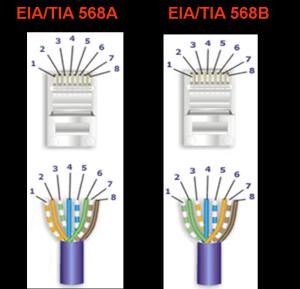
Dalam pengkabelan straight dan cross, kita bisa lihat standar yang sudah ditetapkan untuk masalah pengkabelan ini, EIA/TIA 568A dan EIA/TIA 568B.

picture14

Kabel Straight

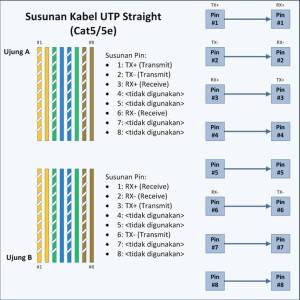
Kabel straight adalah istilah untuk kabel yang menggunakan standar yang sama pada kedua ujung kabel nya, bisa EIA/TIA 568A atau EIA/TIA 568B pada kedua ujung kabel. Sederhananya, urutan warna pada kedua ujung kabel sama. Pada kabel straight, pin 1 di salah satu ujung kabel terhubung ke pin 1 pada ujung lainnya, pin 2 terhubung ke pin 2 di ujung lainnya, dan seterusnya.

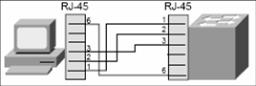
Jadi, ketika PC mengirim data pada pin 1 dan 2 lewat kabel straight ke switch, switch menerima data pada pin 1 dan 2. Nah, karena pin 1 dan 2 pada switch tidak akan digunakan untuk mengirim data sebagaimana halnya pin 1 dan 2 pada PC, maka switch
menggunakan pin 3 dan 6 untuk mengirim data ke PC, karena PC menerima data pada pin 3 dan 6.

picture5

Lebih detailnya, lihat gambar berikut :

picture3

Penggunaan kabel straight :

menghubungkan komputer ke port biasa di switch.
menghubungkan komputer ke port LAN modem cable/DSL.
menghubungkan port WAN router ke port LAN modem cable/DSL.
menghubungkan port LAN router ke port uplink di switch.
menghubungkan 2 HUB/switch dengan salah satu HUB/switch menggunakan port uplink dan yang lainnya menggunakan port biasa

Kabel crossover

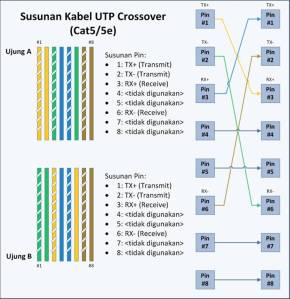
Kabel crossover menggunakan EIA/TIA 568A pada salah satu ujung kabelnya dan EIA/TIA 568B pada ujung kabel lainnya.

picture41

Pada gambar, pin 1 dan 2 di ujung A terhubung ke pin 3 dan 6 di ujung B, begitu pula pin 1 dan 2 di ujung B yang terhubung ke pin 3 dan 6 di ujung A. Jadi, pin 1 dan 2 pada setiap ujung kabel digunakan untuk mengirim data, sedangkan pin 3 dan 6 pada setiap ujung kabel digunakan untuk menerima data, karena pin 1 dan 2 saling terhubung secara berseberangan dengan pin 3 dan 6.

Untuk mengenali sebuah kabel apakah crossover ataupun straight adalah dengan hanya melihat salah satu ujung kabel. Jika urutan warna kabel pada pin 1 adalah Putih Hijau, maka kabel tersebut adalah kabel crossover (padahal jika ujung yang satunya lagi juga memiliki urutan warna yang sama yaitu Putih Hijau sebagai pin 1, maka kabel tersebut adalah kabel Straight). Tapi untungnya, kebanyakan kabel menggunakan standar EIA/TIA 568B pada kedua ujung kabelnya.

Penggunaan kabel crossover :

menghubungkan 2 buah komputer secara langsung
menghubungkan 2 buah HUB/switch menggunakan port biasa diantara kedua HUB/switch.
menghubungkan komputer ke port uplink switch
menghubungkan port LAN router ke port biasa di HUB/switch

Port biasa vs. port uplink

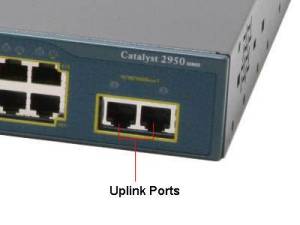
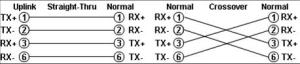
Untuk menghubungkan dua buah HUB/switch atau menghubungkan dua buah komputer secara langsung dibutuhkan kabel crossover. Tapi jika HUB/switch atau Network Interface Card (NIC) atau peralatan network lainnya menyediakan Uplinkport atau MDI/MDI-X anda bisa menggunakan kabel straight untuk menghubungkan ke port biasa di HUB/switch atau Network Interface Card atau peralatan network lainnya.

picture1

Berikut adalah susunan kabelnya :

picture2

Setting Susunan Warna Kabel Jaringan UTP

susunan kabel cross
1. orange putih
2. orange
3. hijau putih
4. biru
5. biru putih
6. hijau
7. coklat putih
8. coklat

***************

1. hijau putih
2. hijau
3. orange putih
4. biru
5. biru putih
6. orange
7. coklat putih
8. coklat

susunan kabel cross adalah susunan kabel silang..
1 dan 3
2 dan 6

kemudian sebaliknya
3 dan 1
6 dan 2

Setting Kabel Straight Pada Jaringan | Kodok Jail

Kali ini kita akan langsung fokus terutama pada kabel CAT5 karena tipe kabel ini paling populer saat ini. Di bagian bawah Anda juga akan mendapatkan informasi mengenai kabel klasik yang digunakan untuk kabel telepon (CAT1) juga.

Bagi yang pengen belajarjaringan, sangat penting bagi Anda untuk tahu bagaimana sebenarnya cara tepat untuk membuat koneksi kabel UTP karena inilah bagian dasar jaringan yang akan membantu anda menghindari frustrasi berjam-jam dan pemecahan masalah jika memulai dengan benar. Di sisi lain, jika Anda dihadapkan pada jaringan dengan kabel yang buruk, maka Anda akan dapat menemukan masalah dan memperbaikinya sehingga lebih efisien.

Mengetahui setting kabel UTP
Mari kita lihat bagaimana UTP kabel dibuat.
Ada 2 skema kabel populer yang kebanyakan digunakan saat ini, yakni: T-568A dan T-568B. Satu hal yang membedakan kedua skema ini adalah kode warna pasangan 2 dan 3 akan diposisikan silang. Keduanya bekerja dengan baik, selama Anda tidak mencampuradukkan aturan masing-masing.

Ujung kabel UTP dibuat dengan memasangkan konektor dengan bantuan tang UTP dan atau Crimping Tool.
Konektor/steker UTP seringkali disebut sebagai “RJ-45″, tetapi sebenarnya istilah tersebut ditujukan untuk konektor 8 pin yang dipasangi pinout USOC untuk telepon. Konektor pada ujung kabel disebut sebagai “plug” dan tempat stopkontak/tempat menancapkan plut disebut sebagai “jack.”

Seperti yang telah disebutkan sebelumnya, UTP memiliki 4 pasang kabel yang dibuat saling melilit. sekarang mari kita lihat pasangan kabel terbut untuk melihat kode warna yang mereka miliki:

Seperti yang dapat Anda lihat pada gambar di sebelah kiri, 4 pasangan yang berlabel.
Pasangan 2 dan 3 biasa digunakan untuk jaringan 10/100Mbit, sedangkan pasangan 1 dan 4 are tidak dipakai. Dalam Gigabit Ethernet, keempat pasangan ini digunakan.

Ethernet umumnya menggunakan jalur 8-kabel konduktor dengan plug dan jack 8-pin. Konektor standar disebut “RJ-45″ mirip seperti konektor RJ-11 standar telepon, cuma agak sedikit lebih lebar karena memuat pin yang lebih banyak.

Catatan: Perlu diketahui bahwa skema pengkabelan yang akan kita bicarakan di sini adalah tentang kabel straight. Setting Kabel Cross dibahas di halaman yang berbeda. Temukan ulasan tersebut di sini. Temukan juga panduan perkembangan kabel UTP di sini

Kedelapan-kabel konduktor data berisi 4 pasang kawat. Setiap pasang terdiri dari satu kabel dengan warna penuh dan satu kabel strip putih dari corak warna yang sama. kedua kabel dililitkan bersama. Untuk menjaga ketahanan Ethernet, Anda tidak perlu mengupas lebih dari yang dibutuhkan (cukup sekitar 1 cm).

Pasangan yang ditujukan untuk Ethernet 10 dan 100 Mbit adalah Orange dan Hijau. Dua pasangan yang lain, Coklat dan Biru, dapat digunakan untuk jaringan Ethernet kedua atau untuk sambungan telepon. Ada dua standar kabel UTP, yang pertama disebut “T568A” (juga disebut “EIA”) dan “T568B” (juga disebut “AT & T” dan “258A”). Keduanya hanya berbeda dalam urutan kode warna- yakni, penempatan warna apa di pin yang mana, bukan pada sinyal listrik apa pada warna apa.

T-568A dianggap menjadi standar instalasi yang baru, sedangkan T-568B merupakan alternatif yang juga banyak digunakan. Sekedar informasi, perlu diketahui bahwa perlatan yang siap digunakan pada umunya disetting untuk tipe T568B. T568B juga merupakan standar AT&T. Bahkan, menurut saya sangat sedikit orang yang menggunakan kawat T568A pada jaringan mereka. Informasi ini penting agar sistem pengkabelan tidak tercampur, karena Anda dan peralatan Anda bisa dibuat bingung karenanya :)

Penempatan pin untuk skema T568B

Perlu diketahui bahwa nomor pin ganjil selalu berwarna strip putih diikuti warna utama (1,3,5,7). Kabel yang dihubungkan ke Konektor RJ-45 dapat Anda lihat pada gambar di bawah ini:

cable-utp-straight1

Kode Warna untuk T568B
Warna Pin – nama pasangan
1 putih-orange (pasangan 2) TxData +
2 orange (pasangan 2) …….. TxData –
3 putih-hijau (Pasangan 3) .. RecvData +
4 biru (pasangan 1)
5 putih-biru (pasangan 1)
6 hijau (Pasangan 3) ……….. RecvData -
7 putih-coklat (pasangan 4)
8 coklat (pasangan 4)

Jack yang ditempelkan pada tembok mungkin disambungkan dalam urutan yang berbeda karena kabel seringkali dibuat cross-over dalam jack itu sendiri. Jack yang baik biasanya dilengkapi dengan diagram pengkabelan atau setidaknya urutan nomor pin. Perhatikan bahwa pasangan biru berada di tengah-tengah pin; pasangan ini menjelaskan posisi pasangan merah/hijau pasangan yang dapat digunakan untuk saluran telepon biasa dengan konektor RJ-11.
(hijau=putih-biru;merah=biru)

Penempatan pin untuk skema T568A

Spesifikasi T568A membalik posisi kabel berwarna orange dan hijau sehingga pasangan 1 dan 2 berada di 4 pin tengah. (Perlu diketahui bahwa dalam konektor RJ-11 di atas, pasangan 1 dan 2 berada di 4 pin tengah) T568A berjalan:

cable-utp-straight0

Kode Warna untukT568A
Warna Pin – nama pasangan
1 putih-hijau (Pasangan 3) .. RecvData +
2 hijau (Pasangan 3) ………. RecvData -
3 putih-orange (pasangan 2) TxData +
4 biru (pasangan 1)
5 putih-biru (pasangan 1)
6 jeruk (pasangan 2) ……… TxData –
7 putih-coklat (pasangan 4)
8 coklat (pasangan 4)

Diagram di bawah ini menunjukkan perbandingan antara 568A dan 568B:

cable-utp-straight3

Kapan dan dimana tipe kabel ini digunakan?

Penggunaan kabel straight yang paling umum adalah sambungan antara PC dan hub/switch. Dalam hal ini PC terhubung langsung ke hub/switch yang otomatis membuat cross-over secara internal dengan menggunakan sirkuit khusus. Dalam kasus penggunaan kabel CAT1, yang biasa digunakan pada saluran telepon, hanya 2 kawat yang digunakan. Koneksi tipe ini tidak memerlukan cross-over khusus karena telepon terhubung langsung ke soket telepon.

cable-utp-straight4

Gambar di atas menunjukkan kepada kita standar CAT5 straight yang biasa digunakan untuk menghubungkan PC ke HUB. Anda mungkin sedikit bingung karena Anda mungkin beranggapan data TX + dari satu sisi untuk tersambung ke TX + di sisi lainnya, namun bukan begitu cara kerjanya.

Bila Anda menghubungkan PC ke HUB, HUB yang akan secara otomatis menyilang kabel Anda dengan sirkuit internal, alhasil Pin 1 dari PC (TX +) dihubungkan ke Pin 1 HUB (yang terhubung ke RX +). Hal ini juga berlaku pada pin yang lain.

Jika tidak HUB tidak menyilang posisi pin melalui sirkuit internal (hal ini terjadi jika Anda menggunakan Uplink port pada hub) maka Pin 1 dari PC (TX +) akan terhubung ke Pin 1 HUB (dalam hal ini TX +). Jadi Anda cermati bahwa tidak peduli apapun yang kita lakukan pada port HUB (uplink atau normal), sinyal ditetapkan pada 8 pin pada PC, akan selalu tetap sama, maka setting pin di HUB yang akan berubah sesuai dengan posisi normal atau uplink.


Enter your email address:

Delivered by FeedBurner

Recent Post

Statistik

blog search directory Search Engine Submission - AddMe BritBlog Online Marketing
OnToplist is optimized by SEO
Add blog to our blog directory. Increase Google Page Rank Submit Your Site To The Web's Top 50 Search Engines for Free! Submit Express Inc.Search Engine Optimization Check PageRank Sonic Run: Internet Search Engine My Zimbio Arts (Blogs) - TOP.ORG Technology Blogs
technology Technology Blogs - Blog Rankings SEO Stats powered by MyPagerank.Net
EnglishIndonesian